Twitter

GParted 0.8 – Recupera partições e informação perdida


Dimensione, copie e mova partições sem perder informação.
Devido à dimensão que os discos rígidos disponibilizam e também por questões de separação de informação e segurança,  é comum particionarmos o nosso disco. Esta é uma tarefa que se realiza (por norma) antes de ter algum sistema operativo instalado, mas existem também ferramentas que permitem gerir o espaço dessas partições posteriormente.
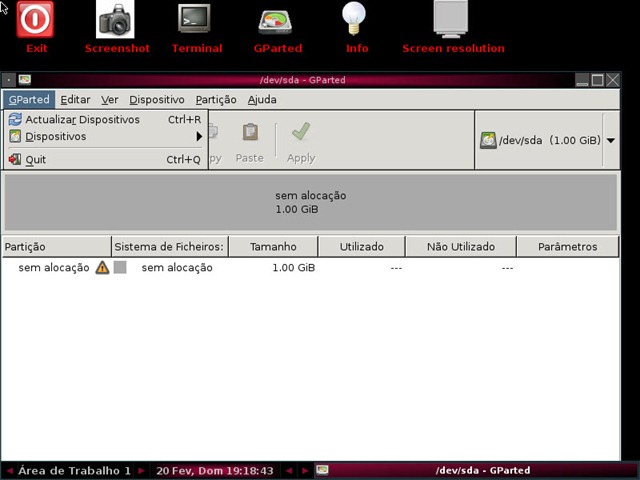
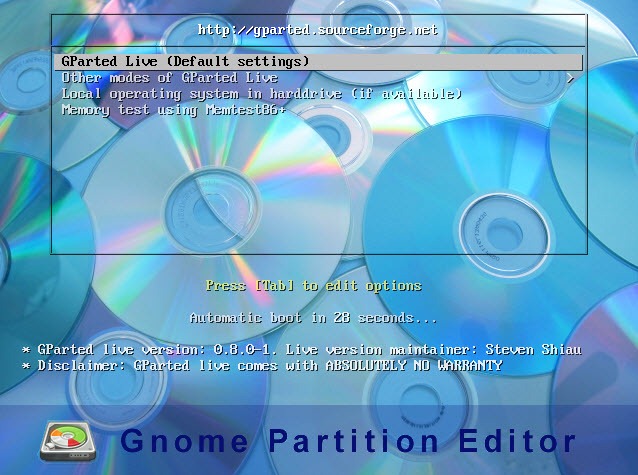
O GParted (GNOME Partition) é um gestor de partições que permite com alguma flexibilidade dimensionar, copiar e mover partições sem qualquer perda de informação.
gparted_00

O Gparted é uma ferramente gratuita é baseada em Linux mas não se limita a esse sistema operativo. O Gparted  é uma excelente alternativa ao Partition MagicSwissKnife, ou Partition Logic?
O GParted é desenvolvido em C++ e usa o toolkit gráfico gtkmm, com o objectivo de mantar a interface gráfica o mais simples possível, em conformidade com o Human Interface Guidelines.
Principais características da versão 0.8
  • Possibilidade de recuperar dados de partições perdidas (o Gpart tenta recuperar a tabela de partições e descobrir o sistema de ficheiros para que o possa “montar” em modo de leitura)
  • Muito bugs corrigidos
gparted_01
Como instalar o Gparted no Ubuntu?
Para instalar o Gparted no Ubuntu, pode usar o seguinte comando:
sudo apt-get install gparted
Para usufruir da nova funcionalidade que permite recuperar informações de uma partição perdida é necessário instalar/actualizar o gpart
sudo apt-get install gpart
Acções do Gparted para os vários sistemas de ficheiros
gparted_02
Caso não queira instalar o gparted ou pretenda recuperar informação em sistema não Linux, poderá usar a versão Live CD (quer poderá gravar num CD/DVD ou numa pen USB) .
Licença: GPL
Sistemas Operativos: Windows/Linux
Download: GParted 0.8 Live CD [116 MB]
Download: Ubuntu 10.10 Maverick Meerkat: 32bit | 64bit (.deb)
Homepage: GParted

Extracção recursiva para o formato RAR


Quantas vezes já se depararam com situações em que necessitavam de extrair diversos ficheiros compactados no formato ‘rar’ e tiveram que fazer o trabalho mecânico de extrair um a um? A verdade, é que quando estes se encontram todos na mesma directoria este problema resolve-se facilmente seleccionando no filemanagertodos os ficheiros, e pedindo à vossa aplicação de compactação/descompactação que faça o seu trabalho;
Mas e quando os ficheiros se encontram encadeados em varias directorias? É um trabalho simples mas chato e que requer uma sequência de repetitivos passos. Hoje deixo-vos uma dica de como extrair facilmente ficheiros .rar que se encontrem em directorias distintas.
rar_00

É nestas coisas que a ‘velha’ e ‘chata’ consola nos pode ser muito útil. Com algum know how podemos automatizar estas operações repetitivas e livrarmos-nos de uns minutos “de sofrimento” com um simples ciclo ‘while’ ou ‘for’.
No caso da aplicação ‘rar’ nem disso precisamos pois esta dispõe de uma função recursiva que nos permite extrair todos os cheiros .rar que se encontrem numa determinada directoria, bem como também em todos os que estejam abaixo na hierarquia do sistema de ficheiros, dessa mesma directoria.
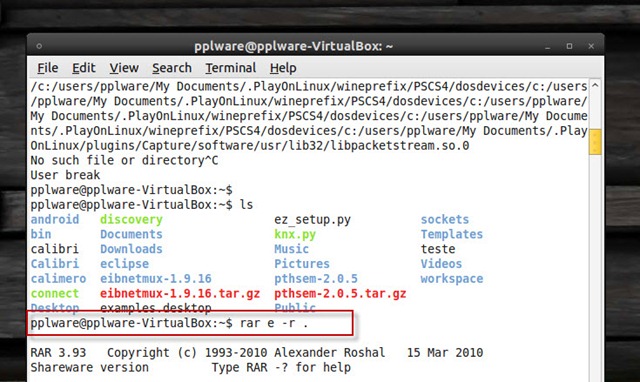
Para isso basta inserir-mos o seguinte comando:
rar e –r .
rar_01
O resultado será que na directoria em que nos encontramos aparecerão os ficheiros  extraídos, de todos os pacotes ‘rar’ que estejam em directorias que derivem do caminho da actual.
Instalação em Ubuntu:
sudo apt-get install rar
Instalação em ArchLinux
yaourt -S rar
Espero que esta “pequena” grande dica vos seja útil.

Instale a Ubuntu TV no Ubuntu 11.10 Oneiric Ocelot


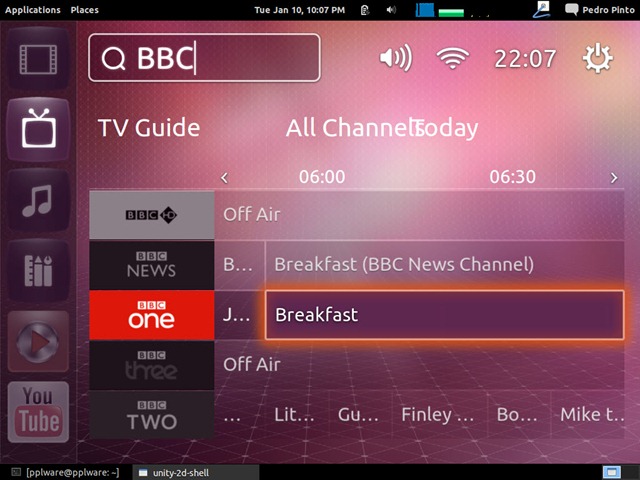
A Canonical  anunciou na CES 2012, que decorre em Las Vegas,  o seu novo projecto – Ubuntu TV – TV para seres humanos. Com um interface baseado Unity, a Canonical espera assim juntar os dois mundos (PC e TV), permitindo que os utilizadores facilmente se adaptem a qualquer dos ambientes. A Ubuntu TV  integra com dispositivos móveis, com serviços online, permite a gravação de conteúdos entre outras funcionalidades.
E se fosso testar já hoje a Ubuntu TV?? Vamos a isso!
ubuntutv_00
Após umas horas do anuncio da Ubuntu TV, a Canonical disponibilizou o código do projecto e o respectivo guia de instalação. Para experimentar a Ubuntu TV no Ubuntu 11.10 Oneiric Ocelot deve seguir os seguintes passos:
Passo 1 – Remover o pacote associado ao VideoLens para não causar conflitos
sudo apt-get remove lens-video
Passo 2 – Instalar a Ubuntu TV usando o PPA disponibilizado pelo site webup8
sudo add-apt-repository ppa:nilarimogard/test3
sudo apt-get update
sudo apt-get dist-upgrade
sudo apt-get install unity-lens-video
Passo 3 – De forma a gerar os previews dos vídeos (informação mantida em ~/Videos/unity/local/featured) usem o comando:
/usr/lib/unity-lens-video/create_tmb.sh ~/Videos/
Passo 4 – Definir o a chave formFactor D-Conf para “tv”. Para isso usem o seguinte comando:
gsettings set com.canonical.Unity2d form-factor tv
em seguida deverá executar um dos seguintes comandos, de acordo com o ambiente d e trabalho que estiver a correr:
Para quem estiver a correr o Unity 2D
killall unity-2d-{panel,places,launcher,spread} && killall unity-2d-{panel,places,launcher,spread}
Para quem estiver a correr o Unity 3D / GNOME Shell
metacity --replace &
Passo 5 – Feitas as configurações anteriores, é hora de executar a Ubuntu TV executando o comando:
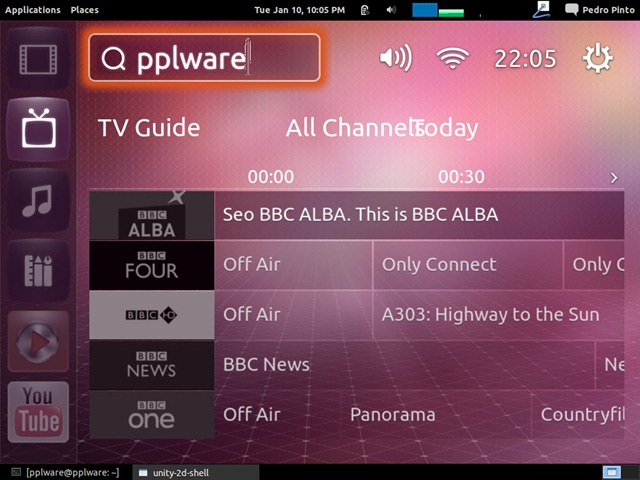
unity-2d-shell –opengl
ubuntutv_03
Exemplo do menu dos canais
ubuntutv_02
Como fechar a Ubuntu TV
Para “desligar” a Ubuntu TV e voltar ao ambiente de trabalho tradicional, basta carregar em ALT + TAB, escoher terminal e executar um dos seguintes comandos:
Para quem estiver a correr o Unity 2D
unity –replace
Para quem estiver a correr o Unity 3D / GNOME Shell
gnome-shell –replace
Como desinstalar a Ubuntu TV?
Quem pretender desinstalar a Ubuntu TV, basta executar os seguintes comandos:
sudo apt-get install ppa-purge 
sudo ppa-purge ppa:nilarimogard/test3 
sudo apt-get remove unity-lens-video
sudo apt-get install lens-video
O presente tutorial foi implementado com sucesso num Ubuntu 11.10 Oneiric Ocelot virtualizado usando o VirtualBox. Nota-se que o sistema fica um pouco pesado mas dá bem para testar as funcionalidades. Certamente que num ambiente nativo, a Ubuntu TV será bem mais fluido. Experimentem e deêm-nos o vosso feedback.